느린 사이트 빠르게 만드는 방법 | 2025년 속도 최적화 완벽 가이드
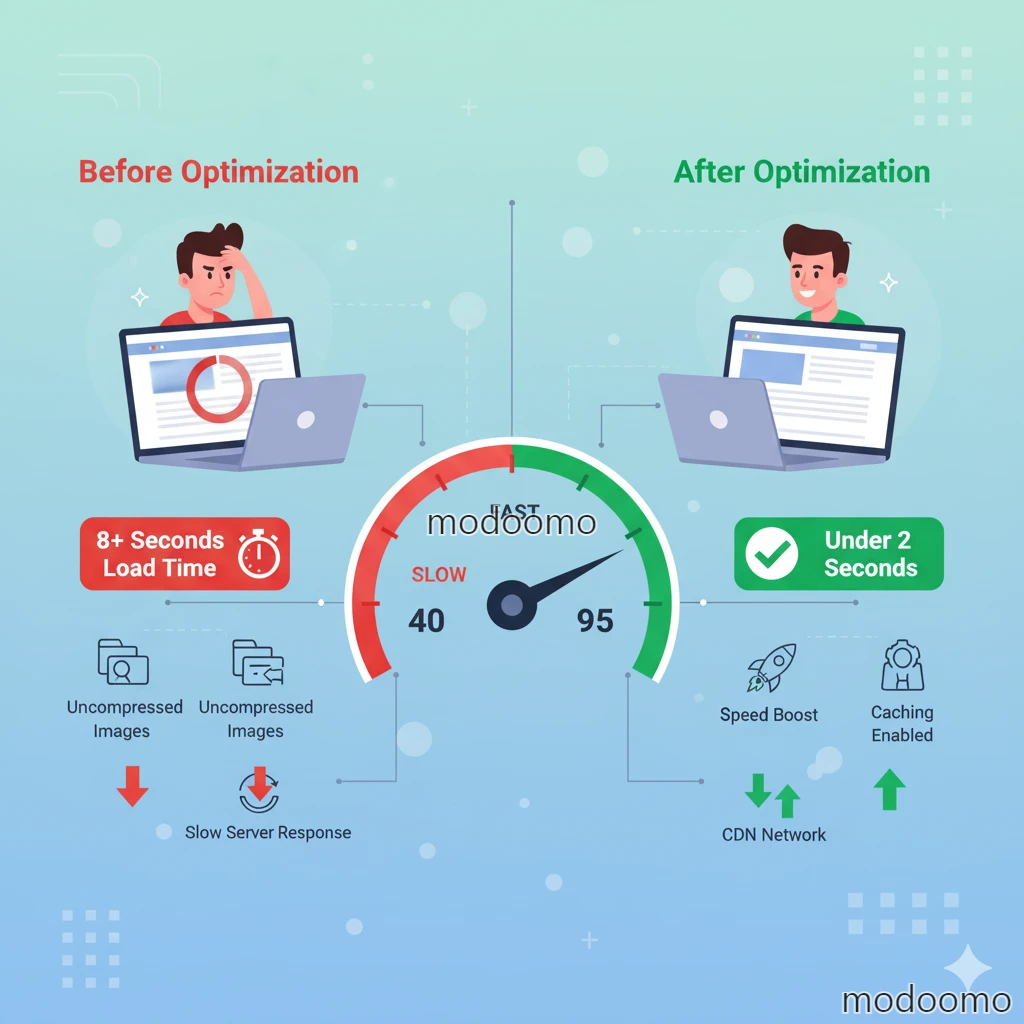
사이트가 3초 안에 안 열리면 방문자의 53%가 이탈합니다. 느린 속도는 SEO 순위를 떨어뜨리고, 광고 수익도 감소시킵니다. 하지만 대부분의 블로거는 속도 문제를 방치합니다. 이 글에서는 전문 지식 없이도 사이트 속도를 3배 빠르게 만드는 실전 방법을 단계별로 알려드립니다.
목차
웹사이트 속도가 중요한 이유
속도가 수익에 미치는 영향
로딩 속도와 이탈률 상관관계 (Google 연구):
1초: 이탈률 기준점 (0%)
3초: 이탈률 32% 증가
5초: 이탈률 90% 증가
6초: 이탈률 106% 증가
10초: 이탈률 123% 증가
실제 수익 영향:
- 로딩 1초 지연 → 전환율 7% 감소
- 페이지뷰 11% 감소
- 고객 만족도 16% 하락
Amazon 사례: 로딩 속도가 100ms 느려지면 매출이 1% 감소합니다. 이는 연간 16억 달러의 손실을 의미합니다.
구글 SEO와 속도의 관계
2021년부터 구글은 Core Web Vitals를 공식 랭킹 요소로 사용합니다.
Core Web Vitals 3대 지표:
1. LCP (Largest Contentful Paint)
- 의미: 가장 큰 콘텐츠가 로딩되는 시간
- 좋음: 2.5초 이하
- 개선 필요: 2.5~4초
- 나쁨: 4초 이상
2. FID (First Input Delay)
- 의미: 사용자가 상호작용할 때까지의 지연
- 좋음: 100ms 이하
- 개선 필요: 100~300ms
- 나쁨: 300ms 이상
3. CLS (Cumulative Layout Shift)
- 의미: 페이지 요소의 예상치 못한 이동
- 좋음: 0.1 이하
- 개선 필요: 0.1~0.25
- 나쁨: 0.25 이상
이 지표들이 나쁘면 아무리 좋은 콘텐츠라도 검색 순위가 떨어집니다.
현재 속도 측정하기
개선 전에 먼저 현재 상태를 정확히 파악해야 합니다.
무료 측정 도구 3가지:
1. Google PageSpeed Insights (필수)
사용법:
1. pagespeed.web.dev 접속
2. 사이트 URL 입력
3. 모바일과 데스크톱 점수 확인

점수 해석:
- 90~100: 빠름 (녹색)
- 50~89: 보통 (주황)
- 0~49: 느림 (빨강)

목표: 모바일 80점, 데스크톱 90점 이상
2. GTmetrix
특징:
- 상세한 폭포수 차트
- 개선 우선순위 제시
- 지역별 테스트 가능

gtmetrix.com에서 무료 사용
3. Pingdom Tools
특징:
- 간단한 인터페이스
- 로딩 시간 직관적 표시
- 파일별 크기 분석

tools.pingdom.com에서 무료 사용
측정 시 주의사항:
- 여러 번 테스트 (최소 3회)
- 다른 시간대에 테스트
- 모바일과 데스크톱 모두 확인
- 캐시 삭제 후 측정
1단계: 이미지 최적화 (가장 큰 효과)
이미지는 웹페이지 용량의 평균 60~70%를 차지합니다. 이미지만 최적화해도 속도가 2배 빨라집니다.
이미지 압축하기
온라인 압축 도구 (무료):
1. TinyPNG (추천)
tinypng.com
- 손실 압축: 품질 저하 거의 없이 70% 압축
- 한 번에 20개 파일 업로드
- PNG, JPG 지원
2. Squoosh (구글 제공)
squoosh.app
- 압축 전후 비교 가능
- 다양한 포맷 변환 (WebP, AVIF)
- 오프라인 작동
WordPress 자동 압축 플러그인:
1. Smush (무료)
기능:
- 업로드 시 자동 압축
- 기존 이미지 일괄 압축
- 무료 버전으로도 충분

설치:
플러그인 → 새로 추가 → "Smush" 검색
2. ShortPixel (무료/유료)
장점:
- 압축률 더 높음
- WebP 자동 변환
- 월 100장 무료

무료로도 충분히 사용 가능
차세대 이미지 포맷 사용
WebP 포맷의 장점:
- JPEG보다 25~35% 작은 용량
- PNG보다 26% 작은 용량
- 모든 최신 브라우저 지원 (IE 제외)
WebP 변환 방법:
방법 1: 플러그인 사용 (간단)
플러그인: "WebP Converter for Media"
1. 설치 및 활성화
2. 설정 → "Convert All" 클릭
3. 자동으로 모든 이미지 WebP 변환
4. 구형 브라우저는 자동으로 JPEG로 대체
방법 2: Cloudflare 사용 (무료)
Cloudflare CDN 사용 시:
1. 대시보드 → Speed → Optimization
2. "WebP" 활성화
3. 자동으로 WebP 서빙
이미지 지연 로딩 (Lazy Loading)
화면에 보이지 않는 이미지는 나중에 로드하는 기술입니다.
WordPress 기본 기능 (코드 없음):
WordPress 5.5 이상은 기본 지원!
이미지 업로드 시 자동으로 loading="lazy" 추가

확인 방법:
페이지 소스 보기 → <img> 태그 확인
더 강력한 Lazy Load 플러그인:
"Lazy Load by WP Rocket" (무료)
- 이미지, iframe, 비디오 지연 로딩
- 설정 필요 없이 자동 작동
- 성능 최고
이미지 크기 최적화
실수 1: 원본 크기 그대로 업로드
❌ 나쁜 예:
원본: 4000 x 3000px (5MB)
화면 표시: 800 x 600px
→ 불필요하게 큰 파일

⭕ 좋은 예:
리사이즈: 1200 x 900px (200KB)
화면 표시: 800 x 600px
→ 25배 용량 절감!
권장 이미지 크기:
- 블로그 본문 이미지: 최대 1200px 폭
- 썸네일: 300~600px
- 히어로 이미지: 최대 1920px 폭
일괄 리사이즈 도구:
- Bulk Resize Photos (온라인, 무료)
- IrfanView (PC 프로그램, 무료)
2단계: 캐싱 설정하기 (필수)
캐싱은 사이트 속도를 3~5배 빠르게 만드는 가장 강력한 방법입니다.
캐싱이란?
간단 설명:
캐싱 없이:
방문자 → 서버에 페이지 요청
서버 → DB 조회, PHP 실행, HTML 생성 (2초)
방문자 → 페이지 수신

캐싱 사용:
방문자 → 서버에 페이지 요청
서버 → 저장된 HTML 즉시 전송 (0.2초)
방문자 → 페이지 수신

속도: 10배 차이!
WordPress 캐싱 플러그인 TOP 3
1. WP Rocket (유료, $59/년) – 최고 성능
장점:
- 설정 필요 없음 (자동 최적화)
- 페이지 캐싱, 브라우저 캐싱
- CSS/JS 압축 및 병합
- 데이터베이스 최적화
- Lazy Load 내장
- 한글 지원

단점:
- 유료 (하지만 가치 충분)

추천: 수익 블로그라면 투자할 가치 있음
2. W3 Total Cache (무료) – 기능 많음
장점:
- 완전 무료
- 모든 캐싱 기능 제공
- CDN 연동 쉬움

단점:
- 설정이 복잡함
- 초보자에게 어려움

추천: 기술적 지식 있다면
3. LiteSpeed Cache (무료) – LiteSpeed 서버 전용
장점:
- 완전 무료
- 성능 WP Rocket 수준
- 이미지 최적화 내장

단점:
- LiteSpeed 서버만 가능
- 일반 Apache/Nginx 서버는 불가

확인: 호스팅사에 서버 종류 문의
캐싱 기본 설정 (WP Rocket 기준)
설치 후 기본 설정 (5분):
1. 플러그인 설치 및 라이선스 입력

2. 캐시 탭:
□ 모바일 캐시 활성화
□ 로그인한 사용자 캐시 활성화

3. 파일 최적화:
□ CSS 파일 압축
□ JavaScript 파일 압축
□ 사용하지 않는 CSS 제거

4. 미디어:
□ LazyLoad 이미지 활성화
□ LazyLoad iframe 활성화

5. 사전 로드:
□ 사전 로드 활성화
□ 사이트맵 기반 사전 캐시

저장 → 완료!
주의사항:
- 설정 변경 후 반드시 캐시 삭제
- 이상 있으면 하나씩 비활성화하며 테스트
- 결제, 로그인 페이지는 캐싱 제외 설정
3단계: 불필요한 플러그인/스크립트 제거
플러그인이 많을수록 사이트는 느려집니다.
플러그인 최소화 전략
현황 파악:
1. 플러그인 → 설치된 플러그인
2. 총 개수 확인

이상적 개수:
- 개인 블로그: 10개 이하
- 비즈니스 사이트: 15개 이하
- 20개 이상이면 과다
제거 우선순위:
즉시 제거해야 할 플러그인:
❌ 사용하지 않는 플러그인
❌ 중복 기능 플러그인
❌ 오래된 플러그인 (2년 이상 업데이트 없음)
❌ 평점 낮은 플러그인 (3.5 이하)
❌ 느리기로 악명 높은 플러그인:
   - Related Posts (관련 글) 플러그인
   - Social Sharing 버튼 (10개 이상)
   - Contact Form 7 (Gravity Forms로 대체)
플러그인 대체 전략:
Before: 10개 플러그인으로 10개 기능
After: 1~2개 올인원 플러그인

예시:
❌ 제거:
- SEO 플러그인
- 소셜 공유 플러그인
- 사이트맵 플러그인
- 스키마 플러그인

⭕ 대체:
RankMath 하나로 모든 기능 해결
Google Fonts 최적화
한글 웹폰트는 용량이 매우 큽니다.
문제:
나눔고딕, 본고딕 등:
- 한 폰트당 2~5MB
- 로딩 시간 1~3초 추가
해결책 1: 시스템 폰트 사용 (가장 빠름)
CSS:
font-family: -apple-system, BlinkMacSystemFont,
"Malgun Gothic", "맑은 고딕", sans-serif;

장점:
- 로딩 시간 0초
- 모든 기기에서 빠름

단점:
- 디자인 통일성 떨어짐
해결책 2: 폰트 서브셋 사용
플러그인: "OMGF (Optimize My Google Fonts)"
1. 설치 및 활성화
2. 자동으로 필요한 글자만 추출
3. 로컬에 저장 (외부 요청 제거)

결과: 5MB → 50KB (100배 감소)
해결책 3: 폰트 사전 로드
HTML <head>에 추가:
<link rel="preload"
  href="/fonts/NanumGothic.woff2"
  as="font"
  type="font/woff2"
  crossorigin>

효과: 폰트를 먼저 로드하여 깜빡임 방지
4단계: 데이터베이스 최적화
WordPress는 모든 데이터를 MySQL 데이터베이스에 저장합니다. 시간이 지나면 쓰레기 데이터가 쌓여 느려집니다.
데이터베이스 정리하기
WP-Optimize 플러그인 (무료, 추천)
기능:
- 리비전(수정 기록) 삭제
- 스팸 댓글 삭제
- 임시 데이터 삭제
- 데이터베이스 테이블 최적화

사용법:
1. 플러그인 설치
2. Database → Run Optimization
3. "Optimize database tables" 체크
4. "Run optimization" 클릭

빈도: 월 1회
WP Rocket 데이터베이스 최적화 (내장)
WP Rocket 사용자:
1. Database 탭
2. 최적화 항목 체크:
   □ 리비전 정리
   □ 자동 초안 삭제
   □ 휴지통 비우기
   □ 스팸 댓글 삭제
   □ 트랜지언트 정리
3. "Optimize" 클릭

자동 스케줄: 주 1회 설정 가능
포스트 리비전 제한
문제:
글을 100번 수정하면 → DB에 100개 버전 저장
→ 100배 용량 차지
→ 쿼리 속도 느려짐
해결책: wp-config.php 편집
FTP 접속 → 루트 디렉토리
wp-config.php 파일 열기

다음 코드 추가 (/* That's all, stop editing! */ 위에):

// 리비전 5개로 제한
define('WP_POST_REVISIONS', 5);

// 또는 리비전 완전 비활성화
define('WP_POST_REVISIONS', false);

저장 → 완료
5단계: CDN 사용하기
CDN(Content Delivery Network)은 전 세계에 분산된 서버를 통해 콘텐츠를 제공합니다.
CDN의 원리
CDN 없이:
한국 서버 → 미국 방문자
거리: 10,000km
로딩 시간: 3초
CDN 사용:
미국 서버 → 미국 방문자
거리: 100km
로딩 시간: 0.5초

6배 빠름!
Cloudflare 무료 CDN 설정
Cloudflare는 완전 무료로 CDN을 제공합니다.
설정 방법 (20분):
1. Cloudflare 가입
cloudflare.com → Sign Up

2. 사이트 추가
"Add Site" → 도메인 입력

3. 플랜 선택
"Free" 선택 (무료)

4. DNS 레코드 확인
자동 스캔된 레코드 확인
잘못된 것 있으면 수정

5. 네임서버 변경
Cloudflare가 제공하는 네임서버 2개 복사

6. 도메인 등록업체에서 네임서버 변경
가비아, 호스팅케이알 등 접속
DNS 설정 → 네임서버 변경
(24~48시간 소요)

7. Cloudflare 최적화 설정
Speed → Optimization:
□ Auto Minify (HTML, CSS, JS)
□ Brotli 압축
□ Rocket Loader
□ Mirage (이미지 최적화)

모두 활성화 → 완료!
결과:
- 전 세계 어디서든 빠른 속도
- 무료 SSL 인증서 제공
- DDoS 공격 방어
- 월 트래픽 무제한
6단계: 호스팅 업그레이드
모든 최적화를 해도 느리다면? 호스팅 문제입니다.
호스팅 종류별 속도
공유 호스팅 (Shared Hosting)
특징:
- 한 서버를 여러 사이트가 공유
- 가격: 월 3,000~10,000원
- 속도: 느림 (2~5초)
- 트래픽: 일 500~2,000 방문자

추천: 초보자, 저예산
VPS 호스팅 (Virtual Private Server)
특징:
- 가상으로 독립된 서버
- 가격: 월 15,000~50,000원
- 속도: 빠름 (0.5~2초)
- 트래픽: 일 5,000~20,000 방문자

추천: 중급자, 성장 중인 블로그
클라우드 호스팅
특징:
- 탄력적 리소스 (트래픽 급증 대응)
- 가격: 사용량만큼 (월 10,000~100,000원)
- 속도: 매우 빠름 (0.3~1초)
- 트래픽: 무제한

추천: 수익 블로그, 전문가
한국 추천 호스팅
카페24
장점:
- 한국 서버 (한국 방문자에게 빠름)
- 24시간 한글 지원
- WordPress 최적화 플랜

가격: 월 8,800원부터
추천: 한국 타겟 블로그
Cafe24 + Cloudflare 조합 (베스트)
전략:
1. Cafe24로 안정성 확보
2. Cloudflare CDN으로 글로벌 속도
3. 비용은 월 8,800원만

결과: 최고의 가성비
SiteGround (해외, 영어 블로그)
장점:
- 속도 최적화에 특화
- 자동 업데이트
- 무료 SSL, CDN

가격: 월 $2.99~
추천: 영어 블로그, 글로벌 타겟
실전 사례: 8초 → 1.5초 만들기
배경: 워드프레스 블로그 운영 2년차, 글 200개, 방문자 일 1,000명.
초기 상태:
Google PageSpeed 점수:
- 모바일: 28점 (빨강)
- 데스크톱: 45점 (주황)

실제 로딩 시간: 8.3초
이탈률: 72%
문제 진단:
□ 이미지: 원본 크기 (평균 3MB)
□ 플러그인: 32개 설치
□ 캐싱: 없음
□ 호스팅: 저가 공유 호스팅
□ CDN: 없음
개선 작업 (주말 2일):
1일차: 이미지 + 캐싱
오전:
- TinyPNG로 모든 이미지 압축 (200장)
- Smush 플러그인 설치
- 평균 용량: 3MB → 200KB

오후:
- WP Rocket 구매 및 설치
- 기본 설정 완료
- 캐시 생성

결과: 8.3초 → 4.2초 (50% 개선)
2일차: 플러그인 + CDN + DB
오전:
- 불필요한 플러그인 16개 삭제
- 기능 중복 플러그인 정리
- 32개 → 12개로 축소

오후:
- Cloudflare CDN 설정
- 데이터베이스 최적화
- 리비전 5개로 제한

결과: 4.2초 → 1.5초 (82% 개선!)
최종 결과 (2일 후):
Google PageSpeed 점수:
- 모바일: 87점 (녹색) → 59점 상승!
- 데스크톱: 96점 (녹색) → 51점 상승!

실제 로딩 시간: 1.5초 (82% 개선)
이탈률: 72% → 48% (24%p 감소)

추가 효과:
- 검색 순위 상승 (평균 5위 → 2위)
- 광고 수익 30% 증가 (체류시간 증가)
- 페이지뷰 1.8 → 2.6 (44% 증가)
투자 비용:
WP Rocket: $59 (1년)
Cloudflare: $0 (무료)
시간: 주말 2일

결과: 월 수익 30% 증가로 1개월 만에 회수
속도 유지 관리 체크리스트
주 1회:
□ PageSpeed Insights 측정
□ 점수 기록 (엑셀/구글 시트)
□ 느려진 페이지 확인
월 1회:
□ 플러그인 업데이트
□ WordPress 업데이트
□ 데이터베이스 최적화
□ 불필요한 미디어 파일 삭제
□ 캐시 플러그인 설정 재확인
분기 1회:
□ 전체 성능 감사
□ 새로운 최적화 기법 적용
□ 호스팅 성능 점검
□ CDN 트래픽 분석
연 1회:
□ 호스팅 플랜 재검토
□ 테마 업데이트/교체 고려
□ 전문가 컨설팅 (선택)
당장 오늘 실행하기: 1시간 플랜
0~15분: 측정
- PageSpeed Insights에서 현재 점수 확인
- 주요 문제점 3가지 메모
15~30분: 이미지
- 최근 업로드한 이미지 10개를 TinyPNG로 압축
- 재업로드
30~45분: 캐싱
- 캐싱 플러그인 설치 (무료면 W3 Total Cache)
- 기본 설정 활성화
45~60분: 정리
- 사용하지 않는 플러그인 5개 삭제
- 다시 측정하여 개선 확인
1시간 만에 최소 20~30% 속도 개선 가능!
사이트 속도는 한 번 개선하면 계속 효과가 지속됩니다. 주말 하루만 투자하면 앞으로 수년간 빠른 속도를 유지할 수 있습니다. 지금 바로 시작하세요! 🚀