[DevOps 기초] Docker Desktop이란 무엇인가?
Windows와 macOS에서 도커를 사용하려면 Docker Desktop 이라는 프로그램이 필요합니다.
이 도구는 도커 엔진, CLI, 개발자 도구, 이미지 관리 기능을 한 번에 제공하는
“그래픽 기반의 Docker 통합 환경”입니다.
목차
1) Docker Desktop이란?
Docker Desktop은 Windows나 macOS에서 도커 엔진(Docker Engine)을 실행하고 관리할 수 있는
GUI 기반 애플리케이션입니다.
리눅스에서는 도커 엔진을 직접 설치하지만,
Windows와 macOS는 커널 구조가 달라 리눅스 컨테이너를 직접 실행할 수 없기 때문에
Docker Desktop이 중간에서 WSL2(윈도우) 또는 HyperKit(macOS) 를 활용하여
리눅스 환경을 만들어주는 역할을 합니다.
💡 즉, Docker Desktop = 도커 엔진 + WSL2 통합 + 이미지·컨테이너 관리 GUI
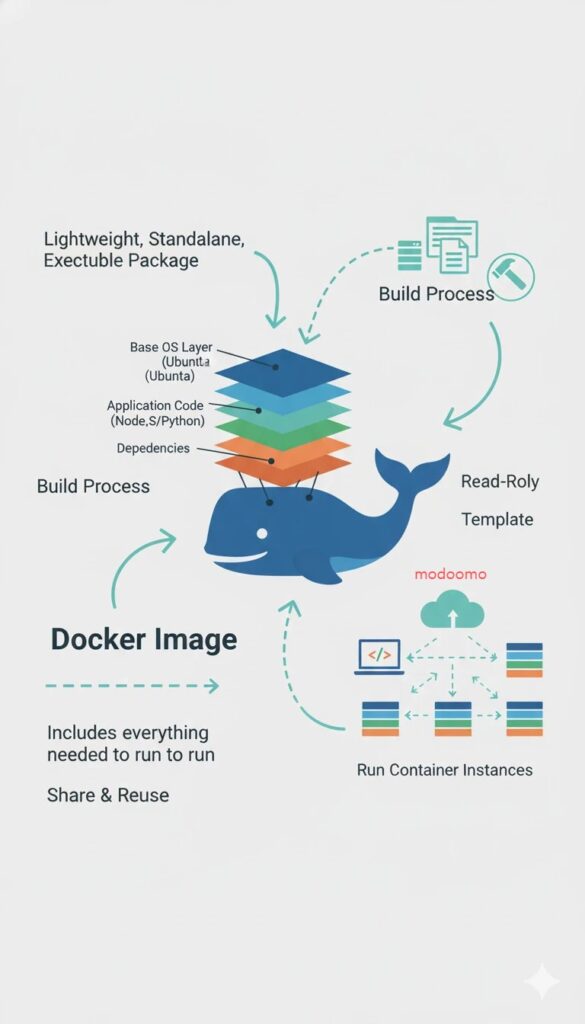
2) 왜 필요한가?
Docker Desktop은 단순한 GUI 툴이 아니라
운영체제와 도커 엔진 사이를 연결하는 핵심 브릿지 역할을 합니다.
| 역할 | 설명 |
|---|---|
| 도커 엔진 실행 | Windows/macOS에서도 리눅스 컨테이너 실행 가능 |
| WSL2와 통합 | WSL 리눅스 배포판(Ubuntu 등)에서 도커 명령 바로 실행 |
| 이미지/컨테이너 관리 | GUI로 컨테이너 상태, 로그, 포트 확인 가능 |
| 리소스 제어 | CPU, 메모리, 디스크 제한 가능 |
| 개발 편의성 | VS Code, IntelliJ, GitHub Codespaces 등과 연동 |
3) 설치 전 요구사항
✅ Windows
- Windows 10 (버전 2004, 빌드 19041 이상) 또는 Windows 11
- WSL2 활성화 및 Virtual Machine Platform 기능 필요
- BIOS에서 가상화(VT-x, AMD-V) 기능 켜기
- 공식 설치 링크
✅ macOS
- macOS 11 (Big Sur) 이상
- Apple Silicon(M1/M2) 또는 Intel 칩 지원
- HyperKit 또는 Apple Virtualization Framework 기반 실행
4) 주요 구성 요소
Docker Desktop을 설치하면 다음이 함께 제공됩니다:
| 구성요소 | 설명 |
|---|---|
| Docker Engine | 실제 컨테이너 실행을 담당하는 백엔드 |
| Docker CLI | 터미널에서 사용하는 명령줄 인터페이스 |
| Docker Compose | 여러 컨테이너를 한 번에 정의·관리 |
| Docker Desktop GUI | 컨테이너·이미지를 시각적으로 관리 |
| Kubernetes (옵션) | 로컬 쿠버네티스 클러스터 실행 기능 |
5) 기본 사용법
1️⃣ Docker Desktop 실행
설치 후 실행하면, 오른쪽 하단 트레이 아이콘에
🐳 고래 아이콘(Docker Engine) 이 표시됩니다.
→ “Docker is running” 메시지가 보이면 도커가 정상적으로 작동 중입니다.
2️⃣ 터미널에서 테스트
docker version
docker run hello-world
Hello from Docker! 메시지가 나오면 성공적으로 설치된 것입니다.
3️⃣ 컨테이너 GUI 관리
Docker Desktop → Containers 탭
- 실행 중인 컨테이너 상태 확인
- 로그 보기 / 포트 열기 / 중지 / 재시작 가능
4️⃣ 이미지 관리
Docker Desktop → Images 탭
- 다운로드된 이미지 목록
- 불필요한 이미지 삭제 가능 (
Prune기능)
6) 설정 및 최적화 팁
⚙️ Resources (리소스 제한)
Settings → Resources → Advanced
- CPU : 기본 2~4코어 설정
- Memory : 기본 4GB → 개발 환경에 맞게 조정 가능
- Disk Image Size : 컨테이너와 이미지 저장 공간
⚙️ WSL 통합 설정
Settings → Resources → WSL Integration
- 사용할 리눅스 배포판(Ubuntu 등)을 선택
- “Enable integration with additional distros” 체크
⚙️ 시작 자동 실행 해제 (속도 향상)
Settings → General → “Start Docker Desktop when you log in”
체크 해제 시 부팅 속도 향상
7) 유용한 활용 예시
| 사용 시나리오 | 설명 |
|---|---|
| 웹 개발 실습 | Nginx, Node.js, Flask 서버를 로컬에서 컨테이너로 실행 |
| DB 테스트 | MySQL, PostgreSQL, MongoDB를 Compose로 구성 |
| CI/CD 테스트 | Jenkins, GitLab Runner 등 자동화 환경 구축 |
| 로컬 쿠버네티스 클러스터 | Docker Desktop 내 Kubernetes 옵션 활성화 |
| AI/데이터 분석 환경 | Jupyter Notebook, TensorFlow 컨테이너 실행 |
✅ 정리하며
Docker Desktop은
“Windows/macOS 환경에서 도커를 가장 쉽게 다룰 수 있게 해주는 통합 플랫폼”입니다.
| 핵심 기능 | 설명 |
|---|---|
| WSL2/HyperKit 기반 통합 실행 | 리눅스 커널을 가상으로 실행 |
| GUI + CLI 병행 | 초보자도 손쉽게 컨테이너 관리 |
| 리소스 제어 및 Compose 지원 | 실무용 개발 환경 구성 가능 |
| Kubernetes 내장 지원 | 로컬 클러스터 운영도 가능 |