Docker Compose로 만든 서비스, “이거 어디 깔린 거야?” 완전 해부
Docker Compose로 설치하면 서비스는 잘 돌아가는데,
항상 이런 생각이 들죠.
목차
“아니… 이거 대체 어디에 깔린 거야?”
“용량은 얼마나 먹는 거야?”
“이거 GUI로도 볼 수 있어, 아니면 CLI만 써야 해?”
이번 포스트에서는 이 궁금증을 전부 시원하게 정리해드립니다.
Compose는 설치도구가 아니라 “명세서”다
docker-compose.yml 은 설치 프로그램이 아닙니다.
이건 “이런 컨테이너들을 이렇게 띄워라”라고 적은 설계서예요.
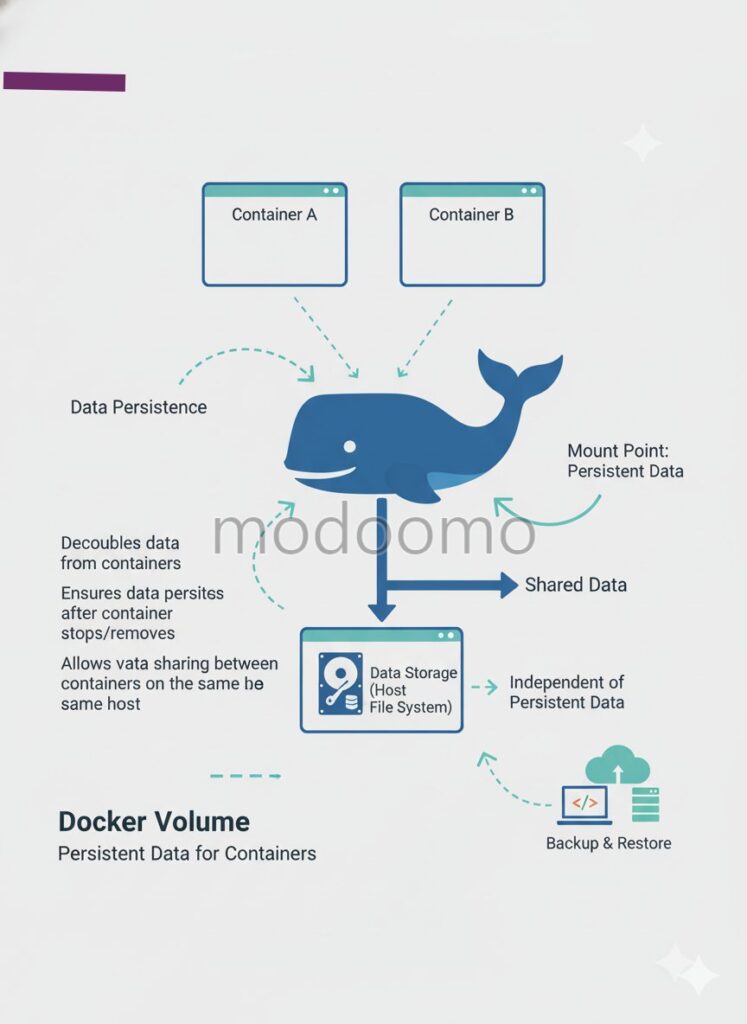
이 명세서를 읽고 실제 컨테이너와 데이터는 도커 엔진(Docker Engine) 이
자동으로 /var/lib/docker (리눅스 기준) 내부에 생성합니다.
즉 👇
- 여러분이 만든 프로젝트 폴더 (
./html,./db등)는 코드 폴더 - Docker Engine이 저장하는 내부 공간(
/var/lib/docker)은 실행 데이터
실제로 “어디에 깔렸는지” 확인하는 방법
CLI에서 아래 명령을 입력해보세요.
# 실행 중인 컨테이너 목록 보기
docker ps

# 중지된 것도 포함해 전체 보기
docker ps -a

# 컨테이너 내부 경로·마운트 확인
docker inspect 컨테이너이름 | grep Mounts -A 10
예시 👇
"Mounts": [
  {
    "Type": "bind",
    "Source": "/home/user/project/nginx/html",
    "Destination": "/usr/share/nginx/html"
  }
]
"Source" 값이 내 컴퓨터(호스트) 쪽 실제 경로입니다.
도커가 차지하는 용량 확인
docker system df
결과 예시 👇
TYPE            TOTAL     ACTIVE    SIZE      RECLAIMABLE
Images          8         5         2.5GB     1.2GB (48%)
Containers      5         5         400MB     0B (0%)
Local Volumes   3         2         600MB     200MB (33%)
Build Cache                           90MB
요약
Images: 다운로드한 도커 이미지Containers: 실행 중인 컨테이너Volumes: 실제 데이터 (DB, 로그, 파일 등)Build Cache: 빌드 시 임시 저장소
도커의 물리적 위치
| 운영체제 | 기본 저장 경로 | 설명 |
|---|---|---|
| Windows (WSL2) | \\wsl$\docker-desktop-data\version-pack-data\community\docker | 실제 컨테이너와 이미지 저장 경로 |
| macOS | /var/lib/docker (내부 VM) | Finder에서 직접 접근 불가 |
| Linux | /var/lib/docker | 기본 저장소 |
Windows에서 이 경로를 탐색기 주소창에 그대로 입력하면 내부 구조를 볼 수 있습니다.
Desktop에서 비주얼하게 접근 가능
Docker Desktop은 단순히 GUI가 아닙니다.
실행 중인 컨테이너 내부 파일 시스템까지 탐색 가능합니다.
- Containers 탭 → 실행중인 컨테이너 클릭
- Files 메뉴 → 내부 파일 구조 확인 가능
- Images / Volumes 탭에서도 전체 용량을 시각적으로 확인 가능
CLI만 가능한 게 아니라, GUI로도 접근 완전 가능합니다 ✅
Docker 용량 저장 드라이브 변경
C드라이브 용량이 터지는 걸 방지하려면 아래처럼 바꿀 수 있습니다.
1️⃣ Docker Desktop 실행
2️⃣ Settings → Resources → Advanced
3️⃣ “Disk image location” 변경 → D:나 SSD 경로 선택
4️⃣ Apply & Restart
이제부터 모든 컨테이너·이미지 데이터가 새 드라이브에 저장됩니다.
파일을 추가할 땐 어떻게 하나요?
“
docker-compose.yml로 설치했는데, 새로운 폴더를 마운트하려면 다시 설치해야 하나요?”
아닙니다 ❌
그냥 docker-compose.yml 파일의 volumes: 항목만 수정하고docker-compose up -d 로 다시 실행하면 끝입니다.
예시 👇
volumes:
  - ./html:/usr/share/nginx/html
  - ./images:/usr/share/nginx/images
이렇게 하면
- 내 로컬 폴더
html,images를 - 컨테이너 내부
/usr/share/nginx/html,/usr/share/nginx/images에 연결합니다.
정리 요약
| 궁금한 점 | 답변 |
|---|---|
| 어디 깔림? | /var/lib/docker (Windows는 WSL 내부) |
| GUI로 볼 수 있음? | Docker Desktop GUI에서 가능 |
| 용량 확인? | docker system df |
| 저장위치 변경? | Docker Desktop → Settings → Resources |
| 파일 추가? | docker-compose.yml 수정 후 up -d 실행 |
마무리
도커 컴포즈는 설치 도구가 아니라 컨테이너 자동 배포 명세서입니다.
실제 데이터는 도커 엔진 내부(/var/lib/docker)에 저장되며,
Docker Desktop을 통해 GUI로도 완전히 접근 가능합니다.
이제 “이거 어디 깔린 거야?”라는 고민은 끝났습니다 ✅