Postman 다운로드 및 설치 완벽 가이드: 2025년 최신 버전

API 개발과 테스트를 시작하려는데 Postman 설치 방법이 궁금하신가요? 이 가이드에서는 Windows, macOS, Linux 모든 운영체제에서 Postman을 다운로드하고 설치하는 방법을 단계별로 상세히 설명합니다. 초보자도 5분 안에 Postman을 설치하고 API 테스트를 시작할 수 있습니다.
목차
Postman이란?
Postman은 API 개발 도구로, API를 구축, 테스트, 수정하는 과정을 단순화합니다 Incodom. 웹 개발자라면 누구나 한 번쯤 들어봤을 필수 도구로, 전 세계 4천만 명 이상의 개발자가 사용하는 API 테스트 플랫폼입니다.
Postman의 주요 기능
1. 다양한 HTTP 요청 지원 GET, POST, PUT, DELETE, PATCH 등 모든 HTTP 메서드를 간편하게 테스트할 수 있습니다.
2. API 문서화 자동화 API를 쉽게 문서화하여 팀원들과 공유하고 협업할 수 있습니다.
3. 환경 변수 관리 개발, 테스트, 운영 환경에 맞게 변수값을 쉽게 전환할 수 있습니다.
4. 컬렉션 기능 API 요청을 체계적으로 관리하고, 테스트를 자동화할 수 있습니다 Gitbook.
5. 협업 기능 팀원들과 API 컬렉션을 공유하고 함께 작업할 수 있습니다.
Postman을 사용해야 하는 이유
프론트엔드 개발자
백엔드 API가 완성되기 전에 미리 테스트하고 프론트엔드 작업을 진행할 수 있습니다.
백엔드 개발자
자신이 개발한 서비스를 직접 호출해서 적절한 응답이 나오는지 테스트할 수 있습니다 Combyun.
QA 테스터
API의 동작을 체계적으로 검증하고 자동화된 테스트를 구성할 수 있습니다.
시스템 요구사항
Postman 설치 전에 시스템 요구사항을 확인하세요.
지원 운영체제
- Windows: Windows 10 이상 (64-bit)
- macOS: macOS 10.15 (Catalina) 이상
- Linux: Ubuntu 18.04 이상, Fedora 32 이상
하드웨어 요구사항
- 메모리: 최소 2GB RAM (권장 4GB 이상)
- 디스크 공간: 약 500MB 이상
- 프로세서: Intel Pentium 4 이상
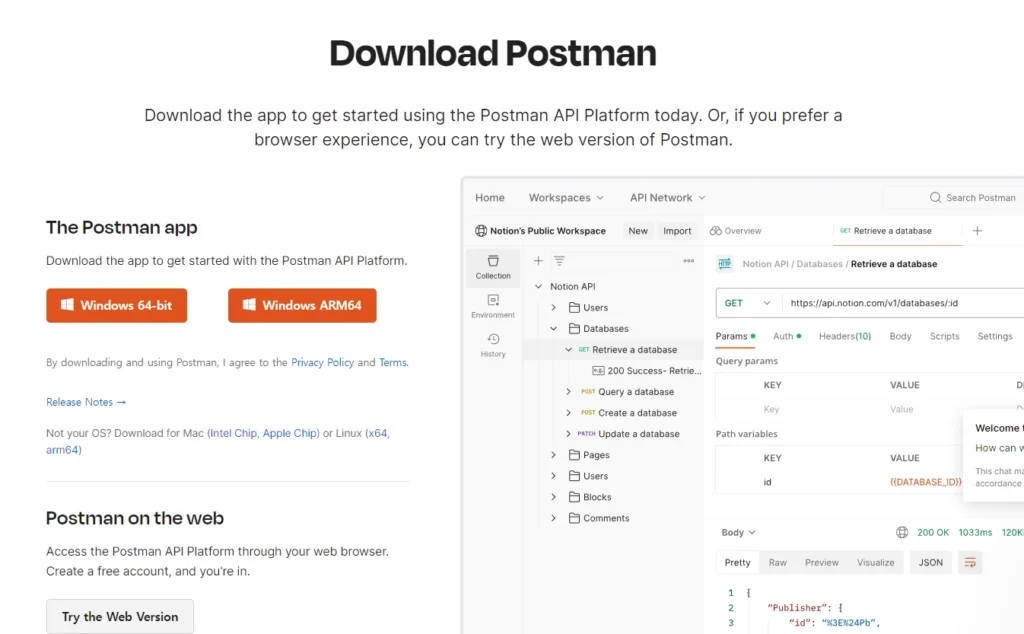
Windows에서 Postman 다운로드 및 설치
Windows 사용자를 위한 단계별 설치 가이드입니다.
1단계: 공식 웹사이트 접속
Postman 공식 다운로드 페이지에 접속합니다:
https://www.postman.com/downloads/웹사이트가 자동으로 운영체제를 감지하여 적합한 버전을 추천합니다.
2단계: Windows용 다운로드
- “Download the Desktop App” 섹션에서 Windows 64-bit 버튼을 클릭합니다
- 설치 파일(
Postman-win64-Setup.exe)이 다운로드됩니다 - 파일 크기는 약 150-200MB이며, 인터넷 속도에 따라 1-3분 소요됩니다
3단계: 설치 프로그램 실행
다운로드가 완료되면 설치 파일을 실행하고, 기기를 변경할 수 있는 권한을 요청하는 창이 나타나면 “예”를 클릭합니다 ApiDog.
4단계: 자동 설치 진행
Postman은 자동으로 설치됩니다. 별도의 설정 없이 다음 단계들이 자동으로 진행됩니다:
- 필요한 파일 압축 해제
- 시스템에 Postman 설치
- 바탕화면 바로가기 생성
- 시작 메뉴에 등록
설치는 일반적으로 1-2분 내에 완료됩니다.
5단계: Postman 실행
설치가 완료되면 Postman이 자동으로 실행됩니다. 수동으로 실행하려면:
- 바탕화면의 Postman 아이콘을 더블클릭
- 또는 시작 메뉴에서 “Postman” 검색
macOS에서 Postman 다운로드 및 설치
Mac 사용자를 위한 설치 가이드입니다.
1단계: 다운로드 페이지 접속
https://www.postman.com/downloads/2단계: macOS용 다운로드
Mac의 칩셋에 맞는 버전을 선택합니다:
Apple Silicon (M1, M2, M3, M4 등)
- “Mac Apple Silicon” 버튼 클릭
- 파일명:
Postman-osx-arm64-x.x.x.zip
Intel 프로세서
- “Mac Intel Chip” 버튼 클릭
- 파일명:
Postman-osx-x.x.x.zip
팁: 자신의 Mac이 어떤 칩을 사용하는지 모르겠다면?
화면 좌측 상단 Apple 메뉴 > “이 Mac에 관하여”에서 확인할 수 있습니다.
3단계: 압축 파일 해제
- 다운로드 폴더에서
.zip파일을 더블클릭합니다 Postman.app파일이 생성됩니다
4단계: Applications 폴더로 이동
Postman.app파일을 드래그합니다- Applications (응용 프로그램) 폴더에 드롭합니다
- 이렇게 하면 Launchpad에서도 Postman을 찾을 수 있습니다
5단계: 보안 설정 (최초 실행 시)
앱을 처음 열 때 보안 경고가 표시될 수 있습니다 ApiDog. 다음 단계를 따르세요:
- 시스템 환경설정(System Preferences) 열기
- 보안 및 개인 정보 보호 클릭
- 일반 탭에서 “확인된 개발자의 앱 허용” 선택
- Postman 옆의 “확인” 또는 “열기” 버튼 클릭
또는 더 간단한 방법:
- Postman 아이콘을 Control+클릭 (또는 우클릭)
- “열기” 선택
- 나타나는 경고창에서 “열기” 확인
6단계: Postman 실행
Applications 폴더 또는 Launchpad에서 Postman을 실행합니다.
Linux에서 Postman 다운로드 및 설치
Linux 사용자를 위한 여러 설치 방법을 소개합니다.
방법 1: Snap을 통한 설치 (가장 간단)
Ubuntu, Debian, Linux Mint 사용자:
sudo apt update
sudo apt install snapd
sudo snap install postman
Fedora 사용자:
sudo dnf install snapd
sudo ln -s /var/lib/snapd/snap /snap
sudo snap install postman
실행:
bash
postman방법 2: 수동 설치
웹 브라우저에서 최신 버전의 Postman 데스크톱 앱을 다운로드하여 수동으로 설치할 수 있습니다 ApiDog.
1. 다운로드:
bash
cd ~/Downloads
wget https://dl.pstmn.io/download/latest/linux64 -O postman-linux-x64.tar.gz
2. 압축 해제:
bash
sudo tar -xzf postman-linux-x64.tar.gz -C /opt3. 심볼릭 링크 생성:
bash
sudo ln -s /opt/Postman/Postman /usr/local/bin/postman4. 데스크톱 엔트리 생성 (선택사항):
데스크톱 메뉴에서 Postman을 쉽게 실행하려면:
bash
cat > ~/.local/share/applications/postman.desktop <<EOL
[Desktop Entry]
Name=Postman
GenericName=API Development
Comment=API Development Environment
Exec=/opt/Postman/Postman
Icon=/opt/Postman/app/resources/app/assets/icon.png
Terminal=false
Type=Application
Categories=Development;
EOL
5. 실행:
bash
postman
```

## 웹 버전 Postman 사용하기

포스트맨 웹 버전은 설치 없이 웹 브라우저에서 사용 가능합니다 .

### 웹 버전의 장점

- 설치 불필요
- 모든 운영체제에서 동일하게 작동
- 자동 업데이트
- 회사 방화벽 환경에서도 사용 가능

### 웹 버전 접속 방법

1. 브라우저에서 `https://web.postman.co/` 접속
2. Postman 계정으로 로그인
3. 즉시 사용 시작

### 웹 버전 vs 데스크톱 버전

**웹 버전이 적합한 경우:**
- 설치 권한이 없는 환경
- 여러 컴퓨터를 오가며 작업
- 가벼운 API 테스트만 필요

**데스크톱 버전이 적합한 경우:**
- 오프라인 작업 필요
- 복잡한 자동화 테스트
- 고성능 요구
- Newman(CLI 도구) 연동

## 초기 설정 및 계정 생성

### Postman 계정 생성하기

설치 후 처음 Postman을 실행하면 계정 생성 화면이 나타납니다.

프로그램을 계속해서 사용하려면 세팅을 저장해야 하는데, 계정을 만들어 회원가입하는 것이 좋습니다 .

### 가입 방법 (3가지 옵션)

**1. Google 계정으로 가입**
- "Sign up with Google" 클릭
- Google 계정 선택
- 가장 빠르고 간편한 방법

**2. 이메일로 가입**
- 이메일 주소 입력
- 사용자 이름 설정
- 비밀번호 생성 (최소 8자)
- 인증 이메일 확인

**3. GitHub 계정으로 가입**
- "Sign up with GitHub" 클릭
- GitHub 계정 연동

### 로그인 없이 사용하기

계정 생성을 원하지 않는다면:

1. 초기 화면에서 **"Continue without an account"** 클릭
2. **"Open Lightweight API Client"** 선택
3. 제한된 기능으로 Postman 사용 가능

> **참고**: 로그인하지 않으면 다음 기능을 사용할 수 없습니다:
> - 컬렉션 동기화
> - 팀 협업 기능
> - 클라우드 백업
> - 여러 디바이스 간 동기화

## 첫 API 요청 보내기

설치가 완료되었으니 간단한 API 요청을 보내봅시다.

### 1단계: 새 요청 생성

1. Postman 왼쪽 상단의 **"New"** 또는 **"+"** 버튼 클릭
2. **"HTTP Request"** 선택

### 2단계: HTTP 메서드 선택

기본값은 **GET**입니다. 드롭다운에서 원하는 메서드를 선택할 수 있습니다.

### 3단계: URL 입력

테스트용 무료 API를 사용해봅시다:
```
https://jsonplaceholder.typicode.com/posts/1
4단계: Send 버튼 클릭
하단에 응답이 나타납니다:
json
{
  "userId": 1,
  "id": 1,
  "title": "sunt aut facere repellat provident",
  "body": "quia et suscipit..."
}
축하합니다! 첫 번째 API 요청에 성공했습니다! 🎉
워크스페이스 생성하기
개발 중인 서비스가 여러 개이거나, 팀 협업 중이라면 워크스페이스 기능을 활용하는 것이 매우 유용합니다 Devpro.
워크스페이스란?
프로젝트별로 API 요청, 컬렉션, 환경 변수를 분리하여 관리하는 공간입니다.
워크스페이스 생성 방법
- 좌측 상단의 “Workspaces” 드롭다운 클릭
- “Create Workspace” 선택
- 워크스페이스 정보 입력:
- Name: 워크스페이스 이름
- Summary: 간단한 설명 (선택사항)
- Visibility: Personal, Team, Public 중 선택
- “Create” 버튼 클릭
워크스페이스 템플릿
Postman은 다음과 같은 유용한 템플릿을 제공합니다:
- API Testing: API 테스트에 최적화
- API Documentation: API 문서화 중심
- API Design: API 설계 및 명세
- Team Collaboration: 팀 협업용
무료 버전 vs 유료 버전
Free (무료) 버전
제공 기능:
- 기본 API 테스트
- 컬렉션 생성 및 관리
- 환경 변수 사용
- 3명까지 팀 협업
- 월 25회 컬렉션 실행
제한 사항:
- 모니터링 기능 제한
- 성능 테스트 불가
- Mock 서버 제한
Basic 플랜 ($19/월)
- 월 5,000건 모니터링
- 고급 협업 기능
- API 문서 커스터마이징
Professional 플랜 ($49/월)
- 월 10,000건 모니터링
- 250회 컬렉션 실행
- 고급 보안 기능
Enterprise 플랜 (커스텀 가격)
- 무제한 모니터링
- SSO 인증
- 전담 지원팀
- 온프레미스 배포 옵션
대부분의 개발자에게는 무료 버전으로도 충분합니다!
설치 문제 해결
Windows 설치 오류
문제: “설치 권한이 없습니다”
해결방법:
- 설치 파일을 우클릭
- “관리자 권한으로 실행” 선택
- 사용자 계정 컨트롤에서 “예” 클릭
문제: “Windows Defender가 차단함”
해결방법:
- “추가 정보” 클릭
- “실행” 버튼 클릭
- Postman은 안전한 애플리케이션입니다
macOS 설치 오류
문제: “손상된 앱이라서 열 수 없습니다”
해결방법:
bash
xattr -cr /Applications/Postman.app문제: “확인되지 않은 개발자”
해결방법:
- 시스템 환경설정 > 보안 및 개인 정보 보호
- “확인” 버튼 클릭
- 또는 Control+클릭 > “열기” 선택
Linux 설치 오류
문제: “Permission denied”
해결방법:
bash
chmod +x /opt/Postman/Postman문제: “라이브러리 누락”
해결방법 (Ubuntu/Debian):
bash
sudo apt-get install libgconf-2-4 libatk1.0-0 libatk-bridge2.0-0
Postman 업데이트 방법
자동 업데이트 (권장)
Postman은 기본적으로 자동 업데이트가 활성화되어 있습니다:
- 새 버전이 출시되면 알림 표시
- “Update” 버튼 클릭
- 자동으로 다운로드 및 설치
수동 업데이트
데스크톱 버전:
- 설정(Settings) > Help > Check for updates
- 또는 공식 웹사이트에서 최신 버전 다운로드
Snap (Linux):
bash
sudo snap refresh postman
```

## Postman 활용 팁

### 1. 단축키 활용

**Windows/Linux:**
- 새 요청: `Ctrl + N`
- 저장: `Ctrl + S`
- 전송: `Ctrl + Enter`

**macOS:**
- 새 요청: `Cmd + N`
- 저장: `Cmd + S`
- 전송: `Cmd + Enter`

### 2. 컬렉션 정리

프로젝트별, 기능별로 컬렉션을 체계적으로 구성하면 작업 효율이 크게 향상됩니다.

### 3. 환경 변수 사용

개발, 테스트, 운영 환경별로 다른 URL을 환경 변수로 관리하세요.

예시:
```
{{base_url}}/api/users
4. 테스트 자동화
컬렉션 러너를 사용하여 여러 API를 순차적으로 테스트할 수 있습니다.
5. API 문서 자동 생성
컬렉션에서 “View in web” > “Publish”를 통해 아름다운 API 문서를 자동으로 생성할 수 있습니다.
Postman 대안 도구
Postman이 마음에 들지 않거나 다른 옵션을 원한다면:
1. Insomnia
- 깔끔한 UI
- GraphQL 지원 우수
- 무료 오픈소스
2. Thunder Client (VS Code 확장)
- VS Code에 통합
- 가벼움
- 빠른 실행
3. Bruno
- 완전 오프라인 작동
- Git 기반 협업
- 오픈소스
4. Apidog
- Postman 대안
- 더 많은 무료 기능
- 제한 없음
5. cURL (CLI)
- 터미널에서 실행
- 스크립트 자동화에 유리
- 학습 곡선 있음
결론
Postman은 API 개발과 테스트를 위한 필수 도구입니다. 이 가이드를 따라하면:
✅ Windows, macOS, Linux 어떤 운영체제에서도 5분 안에 설치 완료
✅ 첫 번째 API 요청 성공
✅ 기본 설정 및 워크스페이스 구성
✅ 무료 버전으로도 충분한 기능 활용
지금 바로 Postman을 설치하고 API 개발 생산성을 높여보세요! REST API 개발이 처음이라면 우리의 “REST API 초보자 가이드”도 함께 읽어보시기 바랍니다.
공식 다운로드:
https://www.postman.com/downloads/
추가 학습 자료:
- Postman 공식 문서: https://learning.postman.com/
- Postman YouTube 채널
- Postman 커뮤니티 포럼