[Windows] WSL 설치 및 준비물 총정리
리눅스를 배우거나 서버 환경을 테스트하고 싶지만, 별도의 PC나 가상머신을 설치하기는 번거롭다면?
WSL(Windows Subsystem for Linux) 이 가장 간단한 해결책입니다.
이번 글에서는 WSL 설치 방법과 함께, 설치 전 반드시 준비해야 하는 것들을 단계별로 정리했습니다.
목차
1) WSL이란?
WSL(Windows Subsystem for Linux)은 Windows 안에서 리눅스 환경을 직접 실행할 수 있게 해주는 시스템입니다.
쉽게 말해, 별도의 듀얼부팅이나 VM(가상머신)을 설치하지 않고도 우분투, 데비안, 페도라 같은 리눅스 배포판을 바로 실행할 수 있습니다.
즉, 터미널에서 ls, grep, git, python 같은 명령을 그대로 실행할 수 있으며,
윈도우 파일 시스템(C:\Users\...)과 리눅스 파일 시스템(/home/사용자명)을 함께 사용할 수 있다는 점이 가장 큰 장점입니다.
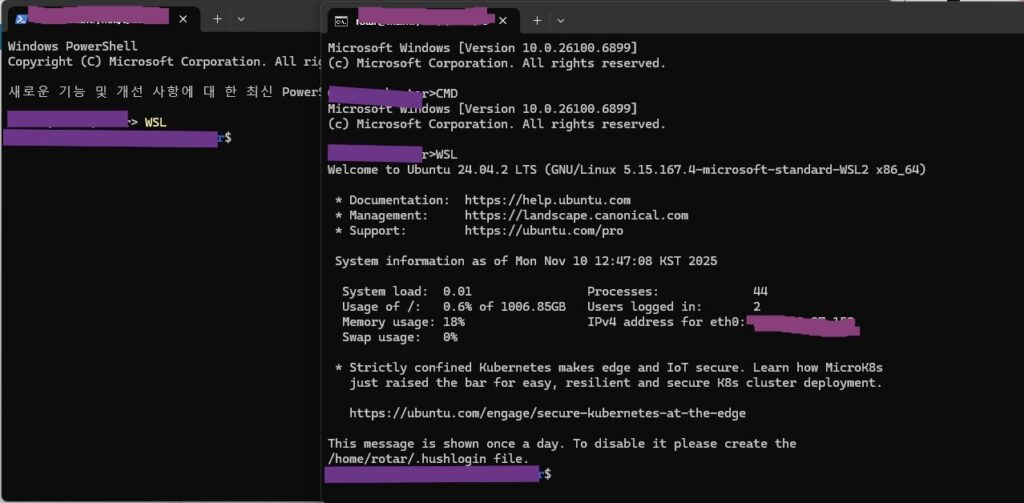
대표적인 프롬프트 형태
| 환경 | 기본 프롬프트 예시 | 설명 |
|---|---|---|
| Windows CMD | C:\> | 현재 드라이브 경로를 보여줌 |
| Windows PowerShell | PS C:\Users\Name> | PS 접두어와 현재 디렉터리 표시 |
| 리눅스 Bash 쉘 | $ | 일반 사용자 프롬프트 |
| 리눅스 Root 쉘 | # | 루트(관리자) 권한 프롬프트 |
| Python 인터프리터 | >>> | Python이 명령 입력 대기 중 |
| SQL 콘솔 | mysql> , sqlite> | 데이터베이스 대기 프롬프트 |
2) WSL 설치 전 준비사항
WSL을 설치하기 전, 다음 기본 조건을 충족해야 합니다.
✅ Windows 버전 확인
- Windows 10 버전 2004 (빌드 19041 이상)
또는 Windows 11 이상이어야 합니다.윈도우 키 + R → winver 입력으로 확인하세요.
✅ 가상화(Virtualization) 활성화
- BIOS 또는 UEFI 설정에서 Intel VT-x 또는 AMD-V 옵션을 켜야 합니다.
이 설정이 꺼져 있으면 WSL2가 동작하지 않습니다.
✅ 필수 Windows 기능 켜기
WSL과 함께 다음 기능을 활성화해야 합니다.
| 기능 이름 | 설명 |
|---|---|
| Windows Subsystem for Linux | 리눅스 실행을 위한 핵심 구성요소 |
| Virtual Machine Platform | WSL 2 가상화 기반 실행 환경 |
👉 PowerShell(관리자 권한)에서 아래 명령으로 두 기능을 한 번에 활성화할 수 있습니다.
dism.exe /online /enable-feature /featurename:Microsoft-Windows-Subsystem-Linux /all /norestart
dism.exe /online /enable-feature /featurename:VirtualMachinePlatform /all /norestart
✅ 리눅스 커널 업데이트 패키지 설치
WSL 2를 사용하려면 최신 리눅스 커널 업데이트 패키지를 설치해야 합니다.
Microsoft 공식 링크:
https://aka.ms/wsl2kernel
✅ 충분한 디스크 공간 확보
리눅스 배포판 하나당 3~5GB 정도,
개발환경 전체 세팅 시 최소 40GB 이상의 여유 공간을 확보하는 것이 좋습니다.
3) WSL 설치 단계
이제 본격적인 설치 과정입니다.
가장 간단한 방법은 PowerShell을 관리자 권한으로 실행한 뒤, 아래 한 줄을 입력하는 것입니다.
wsl --install
이 명령은 다음을 자동으로 수행합니다.
- WSL 구성요소 설치
- 가상 머신 플랫폼 활성화
- Ubuntu 리눅스 배포판 자동 설치
만약 다른 배포판(예: Debian, Kali, openSUSE 등)을 원한다면:
wsl --list --online
wsl --install -d Debian
4) 필수 구성요소 및 함께 설치해야 하는 도구들
WSL만 설치해도 리눅스는 동작하지만, 실무/학습 환경으로 쓰려면 다음 기본 도구들을 같이 설치하는 게 좋습니다.
| 도구 | 역할 |
|---|---|
| Windows Terminal | 터미널 창을 편하게 관리할 수 있는 공식 앱 (탭, 테마, 단축키 지원) |
| Ubuntu / Debian 등 배포판 | WSL에서 실행할 리눅스 운영체제 |
| Git | 코드 버전 관리 도구 (개발자 필수) |
| curl / wget | 파일 다운로드 및 API 테스트용 유틸리티 |
| build-essential / gcc / make | 리눅스 내 패키지 컴파일용 도구 모음 |
| Python / Node.js / Go 등 | 개발 환경 구성용 프로그래밍 언어 런타임 |
설치 예시:
sudo apt update
sudo apt install -y git curl wget build-essential
5) 개발용으로 함께 세팅하면 좋은 추가 툴
WSL을 개발용으로 쓴다면 아래 도구들도 강력히 추천합니다.
💡 Visual Studio Code + Remote WSL 확장
- Windows에서 VS Code를 설치한 뒤 Remote – WSL 확장을 추가하면,
WSL 내부 파일을 바로 열고 실행할 수 있습니다.
즉, 리눅스에서 코드가 돌아가지만 편집은 윈도우에서 합니다.
💡 Docker Desktop
- WSL2 기반으로 컨테이너를 실행할 수 있습니다.
- 개발, 배포, 테스트용 환경을 통합적으로 관리하기에 좋습니다.
💡 Zsh + Oh My Zsh
- 터미널 환경을 더 보기 좋게, 직관적으로 꾸며주는 셸 환경 세팅입니다.
sudo apt install -y zsh
sh -c "$(curl -fsSL https://raw.githubusercontent.com/ohmyzsh/ohmyzsh/master/tools/install.sh)"
6) 설치 후 확인 및 초기 설정
설치가 완료되면 다음 명령으로 버전과 상태를 확인합니다.
wsl --status
출력 예시:
Default Version: 2
Kernel version: 5.15.133.1
WSL version: 1.2.5.0
WSL 버전이 2로 표시되면 최신 환경이 적용된 것입니다.
이제 아래 명령으로 원하는 리눅스를 실행해 보세요.
wsl
처음 실행 시 리눅스 사용자 이름과 비밀번호를 설정하면 끝입니다.
✅ 정리하며
WSL은 Windows 환경에서 리눅스를 완전히 통합해 쓸 수 있게 해주는 가장 간단한 방법입니다.
설치 전에 꼭 확인해야 할 것은 다음 다섯 가지입니다.
- Windows 버전 (2004 이상)
- BIOS 가상화 설정 (VT-x, AMD-V)
- WSL & Virtual Machine Platform 기능
- 리눅스 커널 업데이트
- 충분한 디스크 공간
이 조건만 맞춰두면 단 한 줄로 WSL과 리눅스 배포판을 설치할 수 있습니다.
개발, 서버 관리, 데이터 분석 — 어떤 목적이든 터미널 기반의 리눅스 환경을 Windows 안에서 바로 실행할 수 있는 가장 효율적인 방법입니다.