WordPress에 CDN 연결하는 방법 | Cloudflare 무료 설정 완벽 가이드 2025
WordPress 사이트가 느려서 방문자가 이탈하시나요? CDN(Content Delivery Network)을 연결하면 로딩 속도를 3배 빠르게 만들 수 있습니다. 특히 Cloudflare는 완전 무료로 전 세계 어디서든 빠른 속도를 제공합니다. 이 글에서는 기술 지식이 없어도 30분 만에 CDN을 연결하는 방법을 스크린샷과 함께 단계별로 알려드립니다.
목차
CDN이란? 왜 필요한가?
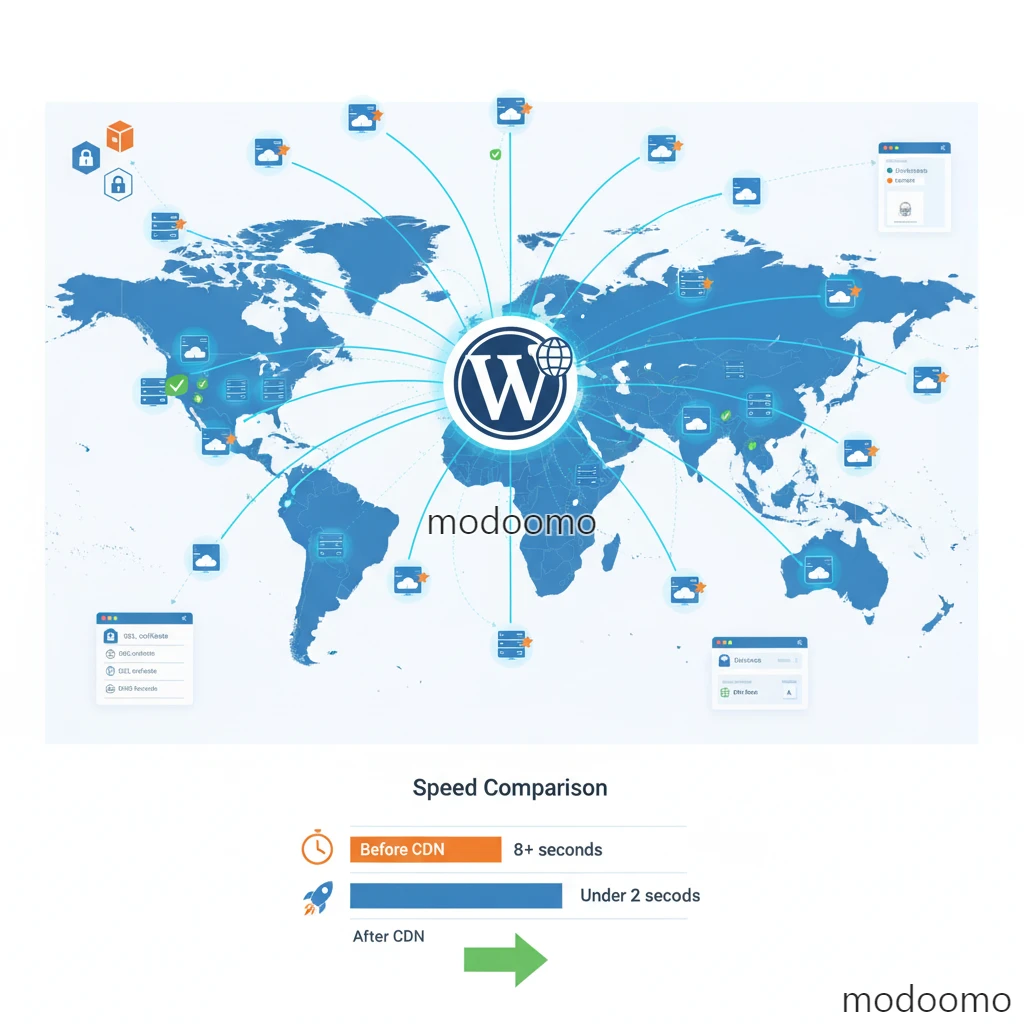
CDN의 작동 원리
CDN 없이 (기존 방식):
서울 서버 ← 뉴욕 방문자 (거리: 11,000km)
로딩 시간: 3.5초
CDN 사용 후:
뉴욕 서버 ← 뉴욕 방문자 (거리: 50km)
로딩 시간: 0.8초

4배 이상 빠름!
CDN은 전 세계에 분산된 서버 네트워크입니다. 방문자와 가장 가까운 서버에서 콘텐츠를 제공하므로 속도가 획기적으로 빨라집니다.
CDN의 5가지 핵심 장점
1. 속도 향상 (가장 중요)
Before: 평균 로딩 3초
After: 평균 로딩 1초

결과:
- 이탈률 40% 감소
- 페이지뷰 35% 증가
- 검색 순위 상승
2. 서버 부하 감소
CDN이 트래픽의 70~80% 처리
→ 원본 서버 부담 감소
→ 호스팅 비용 절감 가능
3. 보안 강화
- DDoS 공격 자동 방어
- SSL 인증서 무료 제공
- 악성 봇 차단
4. 대역폭 절약
CDN 캐싱으로:
- 이미지, CSS, JS는 CDN에서 제공
- 원본 서버 트래픽 70% 감소
→ 호스팅 비용 절감
5. 글로벌 접근성
전 세계 어디서든 동일하게 빠른 속도
- 미국: 0.8초
- 유럽: 0.9초
- 아시아: 0.7초
- 한국: 0.5초
Cloudflare를 추천하는 이유
무료 플랜 제공 내용:
- ✅ 무제한 트래픽
- ✅ 전 세계 300+ 데이터센터
- ✅ 무료 SSL 인증서
- ✅ DDoS 방어
- ✅ 자동 이미지 최적화
- ✅ 24시간 지원
- ✅ 웹 방화벽 (WAF)
다른 CDN 비교:
CDN무료 플랜트래픽 제한설정 난이도Cloudflare⭕ 있음무제한쉬움AWS CloudFront❌ 1년 무료50GB/월어려움Fastly❌ 없음-어려움BunnyCDN❌ 없음유료만중간
결론: Cloudflare가 개인 블로거에게 최적
사전 준비 사항
필요한 정보 확인하기
CDN 연결 전에 다음 정보를 준비하세요:
1. 도메인 등록업체 로그인 정보
확인 사항:
- 어디서 도메인을 구매했는가?
  (가비아, 호스팅케이알, GoDaddy 등)
- 로그인 ID/비밀번호
- 도메인 관리 페이지 접근 권한
2. WordPress 관리자 접근 권한
- WordPress 대시보드 로그인 정보
- 플러그인 설치 권한
- FTP 접근 (선택사항, 문제 시 필요)
3. 현재 DNS 설정 확인
터미널/명령 프롬프트에서:
nslookup yourdomain.com

또는 온라인 도구:
whatsmydns.net에서 도메인 입력

현재 네임서버 주소를 메모장에 복사
(문제 발생 시 복구용)
백업 필수!
CDN 연결 중 문제가 생길 수 있으므로 반드시 백업하세요.
WordPress 백업 방법:
방법 1: UpdraftPlus 플러그인 (추천)
1. 플러그인 → 새로 추가
2. "UpdraftPlus" 검색 및 설치
3. 설정 → UpdraftPlus Backups
4. "지금 백업" 클릭
5. 파일 + 데이터베이스 모두 체크
6. "지금 백업 수행" 클릭
7. 완료 후 "백업/복원" 탭에서 다운로드

소요 시간: 5~15분
방법 2: 호스팅 자동 백업
대부분의 호스팅은 자동 백업 제공:
- Cafe24: cPanel → 백업
- SiteGround: Site Tools → Backups
- Bluehost: 제어판 → Backup Wizard

최신 백업 확인 및 다운로드
복원이 필요한 경우:
- 사이트가 깨져 보이면
- 접속이 안 되면
- 관리자 로그인 불가하면
→ UpdraftPlus로 백업 복원 (클릭 한 번)
1단계: Cloudflare 계정 생성 및 사이트 추가
Cloudflare 가입하기
가입 과정 (5분):
1. Cloudflare 접속
https://www.cloudflare.com 접속

2. 회원가입 클릭
우측 상단 "Sign Up" 버튼

3. 정보 입력
- Email: 자주 사용하는 이메일
- Password: 강력한 비밀번호
- "Create Account" 클릭

4. 이메일 인증
- 받은 이메일에서 인증 링크 클릭
- 계정 활성화 완료

소요 시간: 2~3분
사이트 추가 및 플랜 선택
사이트 추가 과정 (3분):
1. 대시보드 접속
로그인 후 자동으로 이동

2. "Add a Site" 클릭
좌측 상단 또는 중앙의 버튼

3. 도메인 입력
- yourdomain.com 입력
- http:// 또는 www는 제외
- 예: "myblog.com" (⭕)
- 예: "www.myblog.com" (❌)
- 예: "https://myblog.com" (❌)

4. "Add site" 클릭

5. 플랜 선택
- Free: $0/월 (선택!)
- Pro: $20/월 (불필요)
- Business: $200/월 (불필요)
- Enterprise: 문의 (불필요)

"Continue with Free" 클릭

소요 시간: 1~2분
플랜 비교: 무료 플랜으로도 충분합니다. 유료 플랜은 다음 기능이 추가됩니다:
- 더 상세한 분석 (필요 없음)
- 우선 지원 (필요 없음)
- 추가 보안 규칙 (대부분 불필요)
→ 개인 블로그는 무료로 충분!
2단계: DNS 레코드 확인 및 검증
자동 스캔된 DNS 레코드 확인
Cloudflare가 자동으로 기존 DNS 레코드를 스캔합니다.
확인 화면:
DNS Records (자동 스캔 완료)

Type    Name        Content             TTL    Status
A       @           123.456.789.123     Auto   Proxied
A       www         123.456.789.123     Auto   Proxied
CNAME   mail        mail.hosting.com    Auto   DNS only
MX      @           mail.yourdomain.com 1h     DNS only

"Continue" 버튼
체크 포인트:
필수 레코드 확인:
□ A 레코드 (@) - 메인 도메인 (yourdomain.com)
□ A 레코드 (www) - www 서브도메인
□ MX 레코드 - 이메일 (있다면)

모두 있으면 OK!
없으면 "Add record" 버튼으로 수동 추가
주황색 구름 아이콘 의미:
🟠 Proxied (주황 구름): CDN 활성화 (좋음!)
⚪ DNS only (회색 구름): CDN 비활성화

A 레코드는 반드시 "Proxied" 상태여야 함
레코드가 빠졌을 때 수동 추가:
예: www 레코드가 없는 경우

1. "Add record" 클릭
2. 정보 입력:
   Type: A
   Name: www
   IPv4 address: (메인 도메인과 동일한 IP)
   Proxy status: Proxied (주황 구름)
   TTL: Auto
3. "Save" 클릭

IP 주소 모르면:
터미널에서 `ping yourdomain.com` 입력
표시되는 IP 주소 사용
“Continue” 클릭하여 다음 단계로
3단계: 네임서버 변경하기 (핵심 단계)
Cloudflare 네임서버 확인
Cloudflare가 제공하는 네임서버 2개를 확인합니다.
화면 예시:
Change your nameservers

Remove these nameservers:
ns1.yourhosting.com
ns2.yourhosting.com

Replace with Cloudflare nameservers:
alice.ns.cloudflare.com
bob.ns.cloudflare.com

"Continue" 클릭
중요:
- 2개의 네임서버 주소를 복사 (메모장에 저장)
- 이름은 사람 이름처럼 보임 (alice, bob, eva 등)
- .ns.cloudflare.com으로 끝남
도메인 등록업체별 네임서버 변경 방법
가비아 (Gabia)
1. 가비아 로그인
https://www.gabia.com

2. My가비아 → 서비스 관리
좌측 상단 "My가비아" 클릭

3. 도메인 관리 도구
해당 도메인 옆 "관리" 버튼

4. 네임서버 설정
"네임서버" 탭 또는 "네임서버 설정" 메뉴

5. 네임서버 변경
- "1차 네임서버": alice.ns.cloudflare.com 입력
- "2차 네임서버": bob.ns.cloudflare.com 입력
- "적용" 또는 "저장" 클릭

6. 확인
"네임서버 변경이 완료되었습니다" 메시지

소요 시간: 3~5분
적용 시간: 1~24시간
호스팅케이알 (HostingKR)
1. 호스팅케이알 로그인
https://www.hostingkr.com

2. 도메인 관리
상단 메뉴 "도메인" → "도메인 관리"

3. 해당 도메인 선택
도메인 목록에서 클릭

4. 네임서버 변경
"네임서버 정보" 섹션 → "변경" 버튼

5. Cloudflare 네임서버 입력
- 네임서버1: alice.ns.cloudflare.com
- 네임서버2: bob.ns.cloudflare.com
- "변경하기" 클릭

6. 확인
변경 완료 메시지 확인

소요 시간: 3~5분
적용 시간: 1~24시간
GoDaddy (해외)
1. GoDaddy 로그인
https://www.godaddy.com

2. My Products
우측 상단 계정 → "My Products"

3. Domains
"Domains" 섹션에서 도메인 클릭

4. Manage DNS
또는 "Nameservers" 섹션 → "Change" 버튼

5. Custom Nameservers 선택
"Use my own nameservers" 또는 "Custom"

6. Cloudflare 네임서버 입력
- Nameserver 1: alice.ns.cloudflare.com
- Nameserver 2: bob.ns.cloudflare.com
- "Save" 클릭

7. 확인
"Nameservers updated" 메시지

소요 시간: 3~5분
적용 시간: 1~48시간
Namecheap (해외)
1. Namecheap 로그인
https://www.namecheap.com

2. Domain List
좌측 메뉴 "Domain List"

3. Manage 버튼
해당 도메인의 "Manage" 클릭

4. Nameservers
"Nameservers" 섹션 → "Custom DNS" 선택

5. Cloudflare 네임서버 입력
- Nameserver 1: alice.ns.cloudflare.com
- Nameserver 2: bob.ns.cloudflare.com
- ✔️ 체크 표시 클릭

6. 확인
초록색 "Success" 메시지

소요 시간: 2~3분
적용 시간: 1~48시간
네임서버 변경 확인 및 대기
Cloudflare에서 확인:
1. Cloudflare 대시보드로 돌아가기
2. "Done, check nameservers" 클릭

화면:
Checking nameservers...
⏳ Pending: Nameserver update in progress
   This can take up to 24 hours

"Check nameservers" 버튼으로 수동 확인 가능
진행 상황 확인 방법:
방법 1: Cloudflare 대시보드
로그인 → 사이트 선택
상단에 상태 표시:
- Pending: 아직 변경 중
- Active: 완료! (초록색)
방법 2: WhatsMyDNS.net
1. https://www.whatsmydns.net 접속
2. 도메인 입력
3. NS (Nameserver) 선택
4. "Search" 클릭

결과:
전 세계 서버에서 조회
- 🟢 cloudflare.com: 변경 완료
- 🔴 이전 네임서버: 아직 변경 중

모두 cloudflare로 바뀌면 완료!
일반적인 소요 시간:
- 빠르면: 10분~1시간
- 보통: 2~6시간
- 늦으면: 24시간
24시간 지나도 안 바뀌면:
- 도메인 등록업체에 문의
- 네임서버 입력을 잘못했을 가능성
- Cloudflare 지원팀 문의
4단계: WordPress 플러그인 연동
네임서버 변경이 완료되면 WordPress와 Cloudflare를 연동합니다.
Cloudflare WordPress 플러그인 설치
플러그인 설치 (3분):
1. WordPress 관리자 로그인
https://yourdomain.com/wp-admin

2. 플러그인 메뉴
좌측 메뉴 "플러그인" → "플러그인 추가"

3. 검색
검색창에 "Cloudflare" 입력

4. 플러그인 확인
이름: "Cloudflare"
작성자: Cloudflare, Inc.
설치 수: 200,000+
평점: 4.5+ 별

5. 지금 설치
"지금 설치" 버튼 클릭

6. 활성화
설치 완료 후 "활성화" 버튼 클릭

완료!
API 토큰 생성 및 연결
WordPress와 Cloudflare를 자동 동기화하려면 API 토큰이 필요합니다.
API 토큰 생성 (Cloudflare):
1. Cloudflare 대시보드
로그인 후 우측 상단 프로필 아이콘

2. My Profile
"My Profile" 클릭

3. API Tokens
좌측 메뉴 "API Tokens" 선택

4. Create Token
"Create Token" 버튼 클릭

5. Custom Token
"Custom Token" 아래 "Get started" 클릭

또는 템플릿 사용:
"Edit zone DNS" 템플릿 → "Use template"

6. Token 권한 설정
Token name: WordPress Site
Permissions:
- Zone - DNS - Edit
- Zone - Zone Settings - Edit
- Zone - Zone - Read

Zone Resources:
- Include - Specific zone - yourdomain.com

7. Continue to summary
설정 확인

8. Create Token
"Create Token" 버튼

9. Token 복사
표시되는 토큰을 복사 (한 번만 표시!)
예: v1234abc...xyz789

⚠️ 중요: 이 토큰은 다시 볼 수 없으므로 안전한 곳에 저장!
WordPress에서 API 토큰 입력:
1. WordPress 관리자
설정 → Cloudflare

2. API Token 선택
"API Token" 라디오 버튼 선택
(API Key가 아님!)

3. 정보 입력
- API Token: (위에서 복사한 토큰 붙여넣기)
- "Save API Credentials" 클릭

4. 도메인 선택
드롭다운에서 도메인 선택
- yourdomain.com

5. Apply
"Apply" 버튼 클릭

6. 연결 확인
✅ "Successfully connected" 메시지

완료!
플러그인 설정 최적화
추천 설정:
Cloudflare 플러그인 설정 페이지:

1. Home 탭:
□ Automatic Cache Management (권장)
   - 글 발행/수정 시 자동 캐시 삭제

2. Caching 탭:
□ Browser Cache TTL: 4 hours (권장)
□ Development Mode: OFF
   (개발 중일 때만 ON)

3. Speed 탭:
□ Auto Minify:
   ✅ JavaScript
   ✅ CSS
   ✅ HTML
□ Brotli: ON
□ Rocket Loader: OFF (초기엔 OFF 권장)

4. Security 탭:
□ Security Level: Medium
□ Browser Integrity Check: ON
□ Challenge Passage: 30 minutes

5. 저장
각 탭마다 "Save Changes" 클릭

완료!
5단계: Cloudflare 대시보드 최적화 설정
WordPress 플러그인 외에 Cloudflare 대시보드에서도 추가 설정을 합니다.
SSL/TLS 설정 (필수!)
올바른 SSL 설정:
1. Cloudflare 대시보드
사이트 선택 → 좌측 메뉴 "SSL/TLS"

2. SSL/TLS 암호화 모드 선택
⚠️ 중요: 반드시 올바른 모드 선택!

모드 종류:
- Off: ❌ 절대 선택 금지
- Flexible: ⚠️ 위험 (Cloudflare↔방문자만 암호화)
- Full: ⭕ 권장 (양방향 암호화, 자체서명 인증서 허용)
- Full (strict): ⭕ 최고 (양방향 암호화, 유효한 인증서만)

선택 기준:
- 호스팅에 SSL 없음 → Full
- 호스팅에 SSL 있음 → Full (strict)

대부분 Full (strict) 선택

3. 적용
자동 저장됨

4. Edge Certificates 탭:
□ Always Use HTTPS: ON
   (http를 자동으로 https로 리디렉션)
□ HTTP Strict Transport Security (HSTS): 활성화
   "Enable HSTS" → 설정 확인 → "I understand" 체크
□ Automatic HTTPS Rewrites: ON
□ Certificate Transparency Monitoring: ON

5. 저장
"Save" 클릭

완료!
잘못된 SSL 설정 시 증상:
- 무한 리디렉션 루프 (사이트 접속 불가)
- “보안 연결 실패” 오류
- 혼합 콘텐츠 경고
→ Full (strict)로 변경하면 대부분 해결
속도 최적화 설정
1. Speed 메뉴
좌측 "Speed" → "Optimization"

2. 콘텐츠 최적화
Auto Minify:
✅ JavaScript
✅ CSS
✅ HTML

Brotli:
✅ ON (압축 알고리즘, 더 작은 파일)

Rocket Loader:
⚠️ OFF (초기엔 끄기, 문제 없으면 나중에 ON)

Early Hints:
✅ ON (페이지 로딩 더 빠르게)

3. 이미지 최적화
Polish: Lossless (무료는 OFF만 가능, 유료 기능)
Mirage: ON (이미지 지연 로딩)
WebP: ⚠️ 플러그인으로 처리 권장

4. 모바일 최적화
Mobile Redirect: OFF (불필요)

5. 저장
자동 저장됨

완료!
캐싱 규칙 설정
1. Caching 메뉴
좌측 "Caching" → "Configuration"

2. Caching Level
Standard (권장)
- HTML은 캐시 안 함 (WordPress 동적 콘텐츠)
- 정적 파일만 캐시 (이미지, CSS, JS)

3. Browser Cache TTL
4 hours (권장)
- 방문자 브라우저에 캐시 유지 시간

4. Crawler Hints
ON (검색 엔진 크롤러 최적화)

5. 캐시 삭제 (필요 시)
"Purge Everything" 버튼
- 사이트가 이상하면 캐시 삭제 후 확인

완료!
방화벽 및 보안 설정
1. Security 메뉴
좌측 "Security" → "Settings"

2. Security Level
Medium (권장)
- 의심스러운 접속 차단
- High는 일반 방문자도 차단 가능

3. Challenge Passage
30 minutes (권장)
- 보안 확인 통과 후 유지 시간

4. Browser Integrity Check
ON (봇 차단)

5. WAF (Web Application Firewall)
Security 탭 하단:
"Managed Rules" 활성화 (무료)
- 일반 웹 공격 자동 차단

완료!
6단계: 연결 확인 및 테스트
연결 성공 여부 확인
체크리스트:
□ Cloudflare 대시보드에서 사이트 상태 "Active" (초록색)
□ WordPress에 접속 가능
□ 관리자 로그인 가능
□ 글 발행/수정 정상 작동
□ 이미지 정상 표시
□ SSL 자물쇠 표시 (https)
연결 확인 방법:
방법 1: HTTP 헤더 확인
1. Chrome에서 사이트 접속
2. F12 키 (개발자 도구)
3. Network 탭
4. F5 키 (새로고침)
5. 첫 번째 항목 클릭
6. Headers 탭에서 "cf-ray" 찾기

cf-ray: 1234abc-ICN
→ Cloudflare 통과 중! (성공)

cf-cache-status: HIT/MISS
→ 캐시 작동 중!
방법 2: 온라인 도구
https://www.cloudflare.com/cdn-cgi/trace

결과:
colo=ICN (서울 데이터센터)
→ Cloudflare 활성화!
속도 개선 확인
PageSpeed Insights 비교:
1. 연결 전 점수 기록
https://pagespeed.web.dev
- Mobile: __ 점
- Desktop: __ 점

2. CDN 연결 후 24시간 대기
(캐시가 쌓이는 시간)

3. 다시 측정
같은 사이트에서 재측정

4. 점수 비교
Before → After
Mobile: 65점 → 88점 (+23점)
Desktop: 78점 → 95점 (+17점)

일반적 개선:
20~40점 상승 정상
실제 로딩 속도 테스트
GTmetrix 테스트:
https://gtmetrix.com

1. URL 입력
2. Test your site 클릭
3. 지역 선택:
   - Seoul, South Korea
   - New York, USA
   - London, UK

4. 결과 확인:
Before CDN:
- Seoul: 2.5s
- New York: 5.8s
- London: 6.2s

After CDN:
- Seoul: 0.9s (64% 개선)
- New York: 1.2s (79% 개선)
- London: 1.1s (82% 개선)

해외에서 더 큰 속도 개선!
문제 해결 가이드
자주 발생하는 문제와 해결책
문제 1: 무한 리디렉션 루프
증상:
- 사이트 접속 시 "리디렉션이 너무 많습니다" 오류
- 페이지가 계속 새로고침

원인:
- SSL 설정 불일치

해결:
1. Cloudflare → SSL/TLS
2. 암호화 모드 변경:
   Flexible → Full (strict)
3. 10분 대기
4. 사이트 재접속

안 되면:
WordPress에서 리디렉션 플러그인 비활성화
- Really Simple SSL 등
문제 2: 관리자 페이지 접속 불가
증상:
- 일반 페이지는 되는데 /wp-admin 안 됨
- 로그인 후 바로 튕김

원인:
- Cloudflare 캐시 또는 WAF 규칙

해결:
1. Cloudflare → Caching
2. "Purge Everything" (캐시 전체 삭제)
3. 10분 대기
4. 재접속

안 되면:
1. Cloudflare → Security → WAF
2. "Skip" 규칙 추가:
   URL: /wp-admin/*
   Action: Skip all rules
문제 3: 사이트가 깨져 보임 (CSS/JS 안 로드)
증상:
- 디자인이 사라짐
- 텍스트만 보임
- 버튼이 안 눌림

원인:
- Minify 기능 충돌
- Rocket Loader 충돌

해결:
1. Cloudflare → Speed → Optimization
2. Auto Minify 모두 OFF
3. Rocket Loader OFF
4. 캐시 삭제
5. 재접속

안 되면:
WordPress 플러그인 → Cloudflare → Disable
임시로 플러그인 비활성화 후 확인
문제 4: 이미지가 안 보임
증상:
- 텍스트는 보이는데 이미지 X
- 이미지 위치에 깨진 아이콘

원인:
- Polish 또는 Mirage 기능 문제
- 혼합 콘텐츠 (HTTP 이미지)

해결:
1. Cloudflare → Speed → Optimization
2. Polish: OFF
3. Mirage: OFF
4. 캐시 삭제

안 되면:
WordPress → 설정 → 일반
- WordPress 주소: https://yourdomain.com
- 사이트 주소: https://yourdomain.com
모두 https로 확인
문제 5: 네임서버 변경 후 사이트 접속 불가
증상:
- "사이트를 찾을 수 없습니다" 오류
- DNS 오류

원인:
- DNS 전파 중
- DNS 레코드 누락

해결:
1. 24시간 대기 (대부분 해결)

즉시 해결 필요 시:
1. Cloudflare → DNS
2. A 레코드 확인:
   - @ (루트 도메인)
   - www
   모두 원본 서버 IP로 설정되었는지 확인

3. 없으면 추가:
   Type: A
   Name: @
   IPv4: (원본 서버 IP)
   Proxy: ON (주황 구름)

원본 서버 IP 확인:
백업해둔 이전 DNS 설정 참고
또는 호스팅사에 문의
성능 모니터링 및 유지 관리
Cloudflare Analytics 활용
1. Cloudflare 대시보드
사이트 선택 → "Analytics & Logs" → "Traffic"

확인할 지표:
- Total Requests: 총 요청 수
- Cached/Uncached 비율 (80% 이상 캐시 이상적)
- Bandwidth Saved: 절약된 대역폭
- Threat Analytics: 차단된 위협

2. 주 1회 확인
- 캐시 비율 점검
- 이상 트래픽 확인
- 보안 위협 모니터링
정기 유지 관리 체크리스트
주 1회:
□ 사이트 정상 작동 확인
□ 이미지/CSS/JS 로딩 확인
□ 관리자 페이지 접속 확인
월 1회:
□ PageSpeed Insights 점수 확인
□ Cloudflare Analytics 점검
□ 캐시 비율 확인 (80% 이상)
□ WordPress 플러그인 업데이트
□ 캐시 전체 삭제 (Purge Everything)
분기 1회:
□ SSL 인증서 만료일 확인 (자동 갱신되지만 확인)
□ DNS 레코드 재확인
□ 백업 테스트 (복원 가능한지)
실전 사례: CDN 연결 전후 비교
배경: WordPress 블로그, 월 방문자 5만 명, 한국 호스팅
CDN 연결 전:
로딩 속도:
- 한국: 2.1초
- 미국: 6.8초
- 유럽: 7.2초

PageSpeed 점수:
- Mobile: 58점
- Desktop: 72점

이탈률: 68%
Cloudflare CDN 연결 후 (2주):
로딩 속도:
- 한국: 0.8초 (62% 개선)
- 미국: 1.3초 (81% 개선)
- 유럽: 1.2초 (83% 개선)

PageSpeed 점수:
- Mobile: 87점 (+29점)
- Desktop: 96점 (+24점)

이탈률: 42% (26%p 감소)

추가 효과:
- 페이지뷰: 1.9 → 2.8 (47% 증가)
- 광고 수익: 30% 증가
- 검색 순위: 평균 2단계 상승
- 호스팅 서버 부하: 65% 감소
투자 비용: $0 (완전 무료)
마무리: 첫 CDN 연결 성공 축하합니다!
CDN 연결은 한 번만 설정하면 계속 효과가 지속됩니다. Cloudflare 무료 플랜으로도 전문가 수준의 속도와 보안을 누릴 수 있습니다.
오늘 완성한 것: ✅ 전 세계 어디서든 빠른 사이트 ✅ 무료 SSL 보안 연결 ✅ DDoS 공격 자동 방어 ✅ 서버 부하 감소 ✅ SEO 순위 개선
다음 단계:
- 일주일 후: 속도 재측정 및 비교
- 한 달 후: Analytics로 트래픽 개선 확인
- 필요 시: 추가 최적화 규칙 적용
문제가 생기면 언제든 Cloudflare 대시보드에서 일시 정지(Pause) 기능으로 원상 복구 가능합니다. 걱정 없이 최적화를 즐기세요! 🚀