cPanel에서 TXT 레코드 추가하는 방법 (도메인 소유 확인용 완벽 가이드)
도메인 소유를 인증하거나, Google AdSense / Search Console / 이메일 발송 서비스를 설정할 때
“아래 TXT 레코드를 modoomo.net의 DNS 설정에 복사하세요”라는 안내문을 종종 보게 됩니다.
이번 글에서는 cPanel에서 TXT 레코드를 추가하는 정확한 절차를 단계별로 정리했습니다.
목차
✳️ TXT 레코드란?
TXT 레코드(Text Record) 는
도메인 DNS 정보에 메모처럼 붙는 “텍스트 기반 데이터”입니다.
주요 용도는 다음과 같습니다 👇
| 용도 | 예시 |
|---|---|
| 🔹 도메인 소유 인증 | Google, Naver, AdSense, Microsoft 등 |
| 🔹 이메일 발송 보안 | SPF, DKIM, DMARC 설정 |
| 🔹 API 키 검증 | 외부 서비스와 연동할 때 |
예를 들어 Google Search Console에서 도메인을 등록하면
다음과 같은 값을 추가하라는 메시지를 받게 됩니다.
google-site-verification=abc123xyz456
cPanel에서 TXT 레코드 추가하기 (단계별)
① cPanel 로그인
호스팅사(예: ChemiCloud, Cafe24, Hosting.kr 등)에서
제공한 cPanel 주소로 로그인합니다.
예시:
https://yourdomain.com:2083
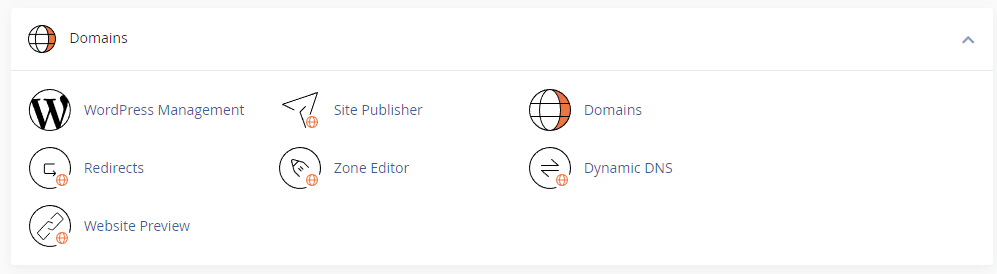
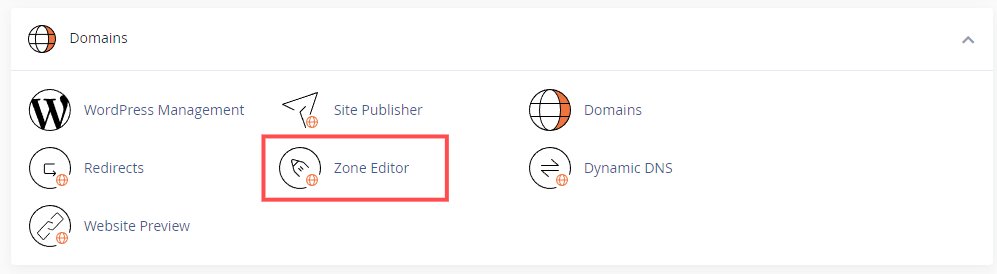
② “Zone Editor (DNS 편집기)” 메뉴로 이동
- cPanel 메인 화면 → Domains(도메인) 섹션 찾기
- Zone Editor 아이콘 클릭
(아이콘 모양은 DNS 기호 ⚙️ 형태일 수 있습니다.)
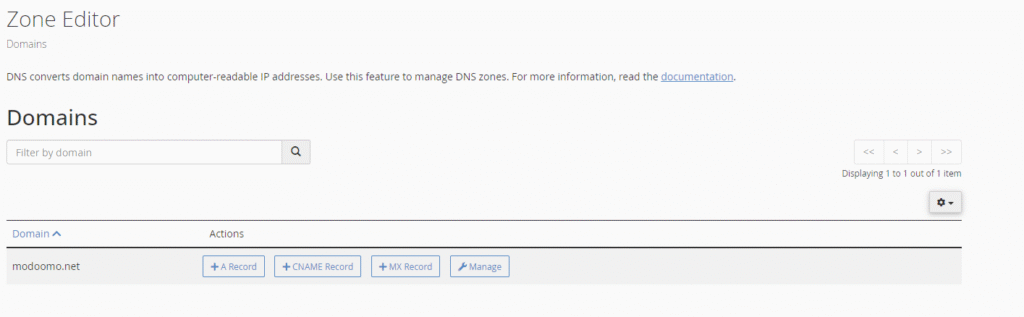
③ 도메인 선택
도메인 목록이 보이면 modoomo.net 오른쪽의
Manage (관리) 버튼을 클릭합니다.
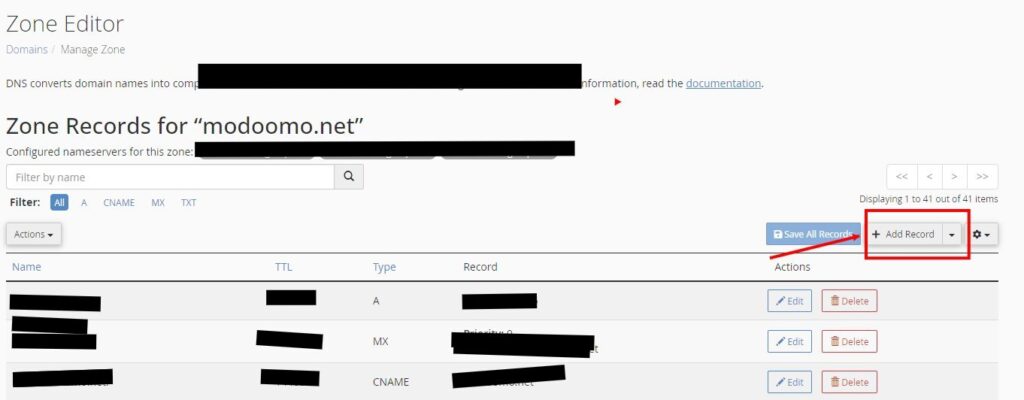
④ TXT 레코드 추가
- 상단의 “+ Add Record” → “Add TXT Record” 클릭
- 아래처럼 입력합니다 👇

| 필드 | 내용 |
|---|---|
| Name (이름) | @ 또는 modoomo.net (서비스 안내에 따라 다름) |
| TTL | 기본값(3600) 그대로 |
| Type | TXT |
| Record (TXT Data / Value) | 예: google-site-verification=abc123xyz456 |
예시:
Name: modoomo.net
Type: TXT
TTL: 3600
TXT Value: google-site-verification=abc123xyz456
- “Save Record” 또는 “Add Record” 클릭
⑤ DNS 반영 대기 및 확인
- 일반적으로 5~30분 내 반영,
경우에 따라 최대 24시간 소요 - 이후 Google Search Console, AdSense, 또는 관련 서비스로 돌아가
“확인” 버튼 클릭 → 자동 검증 완료
서브도메인(blog.modoomo.net) 인증 시
만약 서비스가 blog.modoomo.net처럼
서브도메인 기준 인증을 요구한다면:
| 필드 | 입력 예시 |
|---|---|
| Name | blog |
| Type | TXT |
| Value | (서비스에서 제시한 문자열) |
이렇게 하면 blog 서브도메인에만 적용됩니다.
✅ 추가 팁
| 목적 | TXT 내용 예시 |
|---|---|
| Google Search Console | google-site-verification=XXXX |
| AdSense | google-site-verification=XXXX |
| 이메일 발송(SPF) | v=spf1 include:_spf.google.com ~all |
| DKIM | google._domainkey TXT v=DKIM1; k=rsa; p=... |
마무리
TXT 레코드는 도메인 신뢰도와 보안의 핵심입니다.
한 번 설정해두면 여러 서비스(AdSense, Gmail, Zoho, SendGrid 등)에서
별도의 인증 없이 연동이 훨씬 쉬워집니다.
특히 AdSense 승인 과정에서
“사이트 소유권을 확인할 수 없습니다”라는 오류가 뜬다면
90%는 이 TXT 레코드가 잘못되었거나 아직 전파되지 않은 경우입니다.